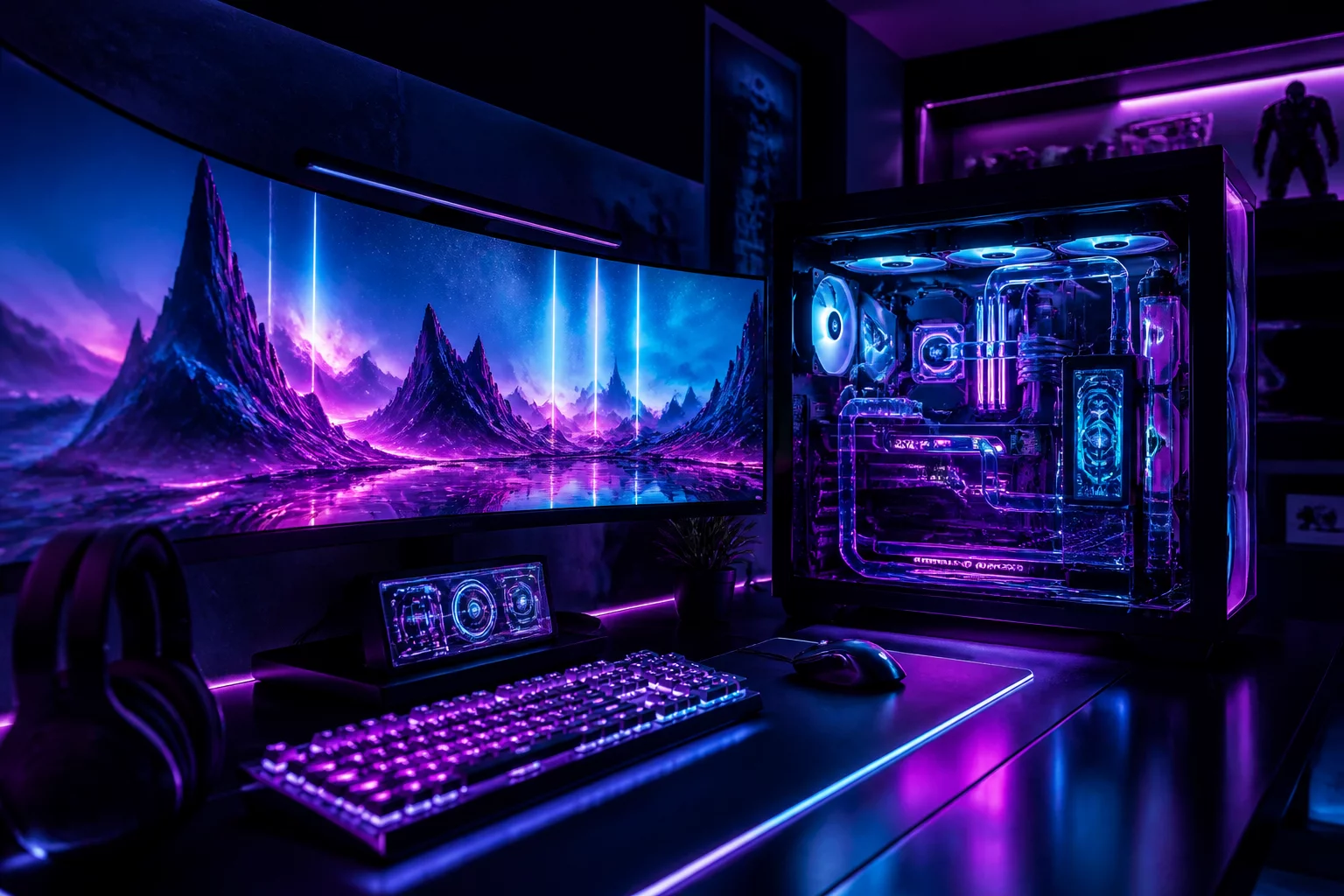
운영체제와 GPU 드라이버 기본 설정
많은 유저들이 게임 내 그래픽 옵션만 수정하지만, 실제 프레임 안정성은 윈도우와 드라이버의 백그라운드 환경에서 결정됩니다. 윈도우 11의 하드웨어 가속 GPU 일정 예약(HAGS) 옵션과 게임 모드를 활성화하면 마이크로 스터터링이 눈에 띄게 줄어듭니다.
GPU 제조사 제어판에서 전원 관리 모드를 최고 성능 선호로 변경하고 백그라운드 최대 프레임 속도를 제한해 불필요한 시스템 자원 낭비를 방지하세요. 모니터 주사율이 윈도우 디스플레이 설정에서 최대치로 지정되어 있는지 확인하는 작업도 필수적입니다.
오래된 GPU 드라이버 파일 찌꺼기가 남아있으면 간헐적 프레임 드랍이 발생합니다. DDU(Display Driver Uninstaller)를 사용하여 안전 모드에서 깨끗이 밀어낸 뒤 최신 드라이버를 클린 설치하세요.
프레임 갉아먹는 옵션 선별 및 최적 세팅
게임 내 모든 옵션을 무조건 최고(Ultra)로 둘 필요는 없습니다. 시각적 차이는 미미하면서 성능 소모만 극심한 비효율적인 옵션들을 한 단계 낮추는 것만으로도 평균 25~40% 이상의 프레임 상승을 얻을 수 있습니다.
- 그림자 해상도 및 볼류메트릭 포그(안개): 초고화질 대신 높음 또는 중간으로 조정하여 GPU 셰이더 부하를 즉시 15% 경감
- 텍스처 품질: VRAM 용량이 허용하는 한 최대치 유지, 앤비언트 오클루전은 HBAO+ 또는 기본 SSAO 수준으로 타협
- 모션 블러 및 색수차: 화질 선명도를 떨어뜨리고 반응 속도를 저해하므로 완전히 비활성화(끄기)
레이 트레이싱 기능의 경우 글로벌 일루미네이션 위주로만 켜고, 반사와 그림자 레이 트레이싱은 비활성화하는 하이브리드 세팅이 2026년 기준 가장 이상적인 비주얼과 프레임 균형을 보장합니다.
AI 업스케일링과 프레임 생성 기술 극대화
차세대 게이밍 환경에서 네이티브 해상도 고집은 비효율적입니다. DLSS, FSR, XeSS와 같은 최신 딥러닝 기반 업스케일러의 품질(Quality) 모드는 네이티브 해상도에 필적하거나 오히려 안티앨리어싱 품질 면에서 더 뛰어난 화면을 연출합니다.
프레임 생성(Frame Generation) 기술은 기본 렌더링 프레임이 최소 50~60FPS 이상 확보된 상태에서 켤 때 인풋랙 체감 없이 120FPS 이상의 극단적인 부드러움을 완성합니다.
기본 프레임이 지나치게 낮은 상태에서 프레임 생성을 켜면 조작 지연 시간이 늘어나므로, 먼저 그래픽 옵션 타협과 업스케일링 품질 모드로 60FPS 기초 체력을 확보한 뒤 프레임 생성을 켜는 순서를 지키시기 바랍니다.
가변 주사율 동기화 및 끊김 없는 화면 완성
그래픽 세팅의 완성은 모니터와 그래픽 카드의 주사율 싱크를 정확하게 맞추는 데 있습니다. 화면 찢어짐(티어링)과 입력 지연을 동시에 해결하는 표준 설정 공식은 다음과 같습니다.
- G-Sync 호환 또는 FreeSync 프리미엄을 모니터와 그래픽 제어판에서 켬 상태로 설정
- GPU 제어판에서 수직동기화를 켜고, 게임 내 수직동기화 옵션은 끔으로 유지
- 최대 프레임 레이트를 모니터 최대 주사율보다 3~4FPS 낮게 제한(예: 144Hz 모니터는 140FPS로 캡 설정)

의견 및 코멘트 (2)
프레임 드랍이 심했는데 이 설정대로 하니 아주 부드럽게 돌아갑니다.
새로운 의견 남기기